Mostrando entradas con la etiqueta DFS. Mostrar todas las entradas

jueves, 13 de octubre de 2022

WINDOWS. PS. Migrating FRS to DFSR

 Purpose

Migrate the old AD replication DFS (Distributed File system) to the new DFSR (Windows 2012/2016/2019)

Information

We migrate in a Windows 2012R2 DC of DFS to DFSR.

Each step can take several minutes.

Steps

[1]

COMMAND: repadmin /replsummary

Comments: Check al DC are synchronized OK

[2]

COMMAND: dfsrmig /setglobalstate

Comments: Check the initial migration statuts

[3]

COMMAND: dfsrmig /setglobalstate 1

Comments: Start the process


[4]

COMMAND: dfsrmig /getmigrationstate

Comments: check the process


You can used this command in all step to check the status process, it isn't any impact.

[5]

COMMAND: dfsrmig /setglobalstate 2

Comments: REDIRECTED migration SYSVOL to SYSVOL_DFSR.

[6]

COMMAND: dfsrmig /setglobalstate 3

Comments: Pass to Eliminated 

[7]

COMMAND: various commands

Comments: Verify in all servers


by GoN | Published: October 13 2022 | Last Updated:

lunes, 1 de noviembre de 2021

WINDOWS. PS. DFS Export

Purpose

How to make a script to export the DFS information

Steps

Add the following commands to a *.PP1 file:

Import-Module grouppolicy

$date = get-date -format M.d.yyyy

 $Filename=$date + "DFS.txt"

 dfsutil root export \\midomain.local\datos C:\Backups\DFS\$Filename

 Copy-Item "C:\Backups\DFS\$Filename" -Destination \\midomain\Backups\DFS

$PSEmailServer = "10.10.11.10"

Send-MailMessage -From no-reply@myhome.loca -To infrastructures@myhome.local -Subject "mycompay. Backups semanal DFS mydomain.LOCAL" -Body "Finalizada la copia de Backups de DFS en el servidor XXXXX"

by GoN | Published: Nov 1, 2021 | Last Updated:

domingo, 10 de marzo de 2019

WINDOWS. PS. DFS commands for share folders

Purpose

To know some power Shell DFS commands
and examples.

Steps

Command:

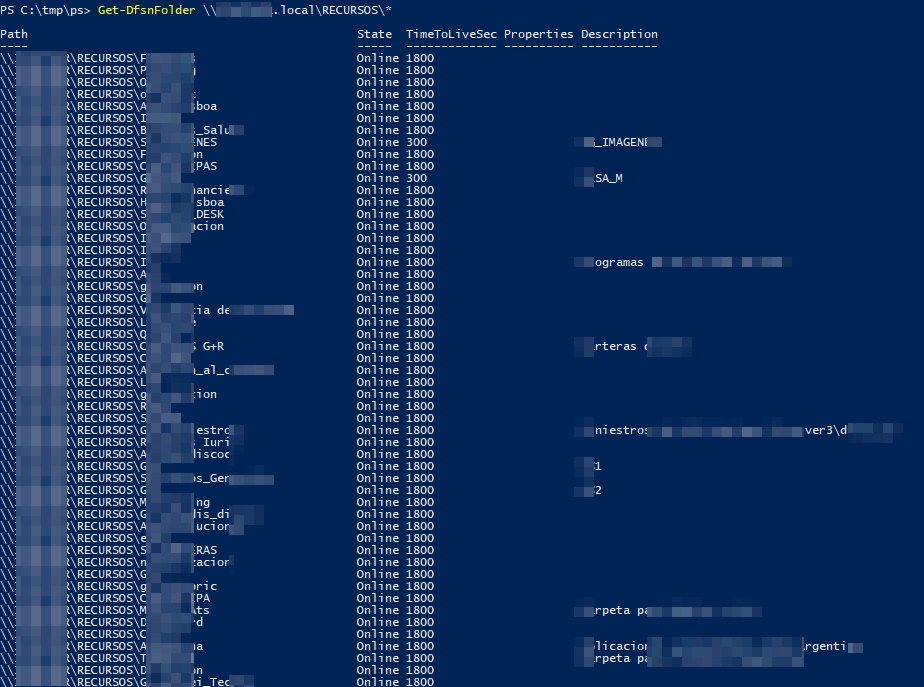
 $selected_dfs = Read-Host 'Write DFS Resource (EX: "\\domain.local\RECURSOS\IT" or "\\domain.local\RECURSOS\*") :'

Get-DfsnFolder $selected_dfs


Other example: "Get-DfsnFolder -Path "\\Contoso\AccountingResources\*""

Command:

Get-DfsnFolderTarget \\dominio.local\RECURSOS\it


Command:

Get-DfsnRoot


Command:

Get-DfsnFolder -path \\dominio.local\recursos\*  | Select-Object -Property path, description


Command:

dfsutil /root:\\dominio.local\recursos /View


Check Windows 2012R2
by GoN | Published: March 10 2019 | Last Updated:

miércoles, 31 de octubre de 2018

WINDOWS. DC sync problems. DFSRDIAG

The other day I created a new DC. This process is very simple, but small problems appeared

AJ one Window Specialist detect que this new DC didn't sync and solved it.

Purpose

Solve the replication DC problem

Steps

My new DC is XXXXDC03, I have others 2 DC. 

Command: dfsrdiag backlog /rgname


He found the GUID that does't havet any GPO assigned


If you try explore for this route you have this error


Onetime delete this folder the AD start sync up OK


Check Windows 2012R2
by GoN | Published: October 31 2018 | Last Updated:

jueves, 15 de junio de 2017

WINDOWS. Migrate SYSVOL to DFS-R

Steps:

The FRS service pass to disable status.


Check at Windows 2012 R2
by GoN | Published: June 15, 2017 | Last Updated:

martes, 22 de marzo de 2011

DFS - Backup de Sedes a Central

El DFS tiene un amplio juego de posibilidades, aquí explicaremos una muy sencilla que podría sernos muy útil.

El sistema que montaremos tratará de centralizar los datos repartidos en Delegaciones en un Servidor Principal y así tener la posibilidad de hacer un único Backup Centralizado. De hecho tendríamos 3 copias, una en la Delegación (los datos a los que accede el usuario), otra replicada en la Central y otra en cinta. Si activamos las "Shadow Copies" todabía obtimizaríamos este sistema de protección de datos.

Algunas características iniciales:


Asegurarnos que nuestro servidor sea como mínimo un Windows 2003 SP1 RC2


Asegurarnos que el Antivirus y el Firewall no nos va a dar problemas desactivándolo/configurándolo y verificando que sea compatible.

Los servidores deben estar en el mismo bosque.


Las capetas replicadas deben estar en volúmenes NTFS.


Tenemos que tener actualizado nuestro schema. Para ello desde el Servidor que hace de "schema operations master" hay que ejecutar "adprep.exe /forestprep".

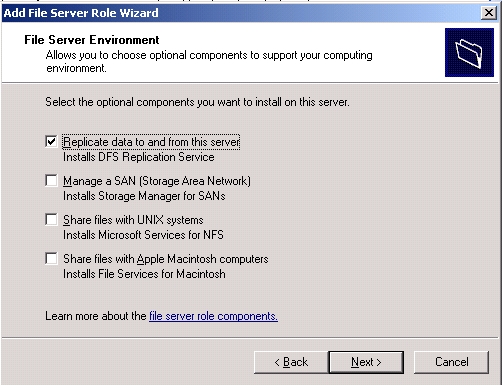
Es necesario tener instalado los componentes DFS en cada servidor afectado y en un servidor el "DFS Management snap-in".  Hay 2 maneras de hacerlos desde "Agregar o quitar programas" o el Wizard.

Para instalar los servicios usaremos el Wizard (hay que tener a mano el 2º CD de Windows 2003 RC2):


Aquí empieza el asistente para configurar el DFS:

Nos vamos al menú "DFS Management"


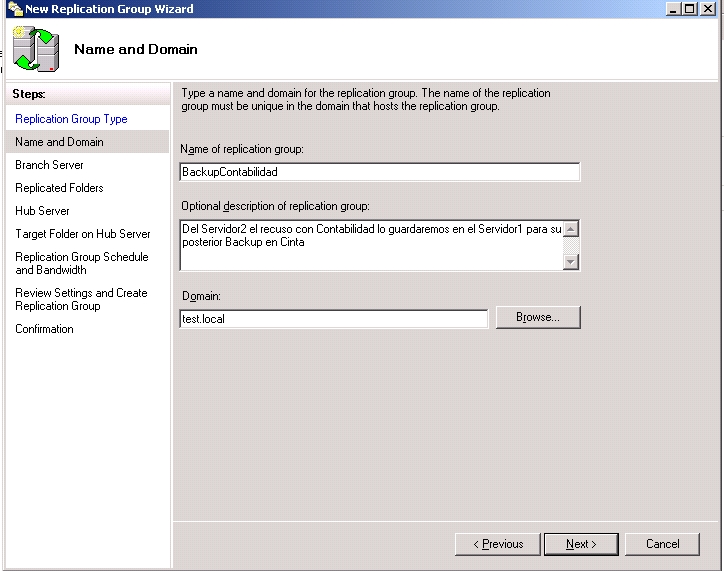
Le damos boton derecho sobre "Replication" y elegímos la opción "New Replication Group ..."


Como lo que queremos es centralizar nuestras sedes en una central elegiremos " Replication group for data collection"


Le ponemos un nombre descriptivo de lo que queremos respaldar


Elegimos el servidor del que queremos guardar los datos, en este caso Server2


Elegimos la carpeta del Server2  que queremos respladar en nuestro servidor principal, en este caso "Contabilidad"


Elegimos nuestro servidor Central donde copiaremos las carpetas de las de las sedes


Elegimos donde estará la imagen de los datos de la sede, yo he hecho una capeta por sede y ahí guardaré todo lo que necesite respaldar.


Podemos especificar cuanto ancho de banda asignaremos a esta sincronización, yo como esta prueba la tengo en mi LAN lo dejo a "FULL"


El resultado de la configuración lo podemos ver en la consola de "DFS Management"


La replicación no es inmediatam depende de algunos factores del AD como las latencias. Los intervalos de sincronización puede ir entre 5 minutos y 60 minutos aproximadamente.

La configuración a grandes rasgos nos debería quedar de la siguiente manera:


REF:http://technet.microsoft.com/en-us/library/cc737358(WS.10,printer).aspx