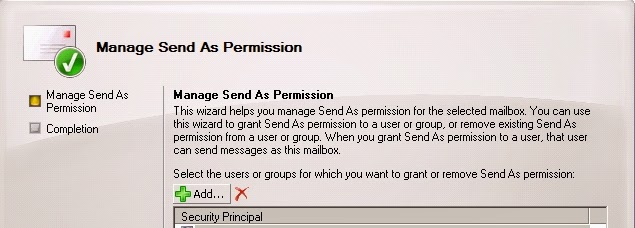
Me he encontrado el caso que para tener un buzón común y carpetas de un grupo de usuarios se estaba creando en el Exchange/AD un usuario (Ejemplo usuario: DeptInformática) y luego se estaban dando permisos "Manage Send As Permission..." a todos los usuarios que lo necesitaban.
Este usuario nunca se usará como tal (no hará logon), y si tenemos bien montado el AD, estará expuesto a las políticas de seguridad de caducidades de contraseña, obligatoriedad a cambiar la contraseña, informes de usuarios sin acceder desde hace X tiempo, etc ....
Un ejemplo de como se estaba haciendo hasta el momento sería que una vez seleccionado un usuario del AD, en este caso "Informes", se va a la consola del Exchange y con el botón derecho accederemos a lo siguiente:
No es una opción demasiado elegante y luego los emails te llegan como reenviados.
La nueva opción que propongo sería creando un grupo de distribución en el AD (no un usuario, y dando permisos a los usuarios que deban usarlo.
Ejecutar "dsa.msc", creamos el grupo:
Añadimos los usuarios
Las siguientes opciones será usando PowerShell.
Muy importante, arrancar el PS como administrador, sino indicará que no conoce los comandos:
Para asegurar que no vamos a tener problemas con los comandos deberías hacer las siguientes importaciones:
# Import the ActiveDirectory cmdlets
Import-Module ActiveDirectory
# Import the Exchang cmdlets
Add-PSSnapin
Microsoft.Exchange.Management.PowerShell.Admin
Si da algún problema cuando se ejecuten los siguientes usuarios es que estás en el servidor que no tiene el Rol que modifica estos parámetros.
Opción A:
Add-AdPermission
"GrupoDistribuciónCorreo" -user "UsuarioAD_SendAS" -AccessRights
extendedright -extendedrights "send as"
Set-DistributionGroup
-Identity"GrupoDistribuciónCorreo" -GrantSendOnBehalfTo UsuarioAD_SendAS
Ejemplo:
Add-AdPermission
"Depto Informática" -user "Bill Gates" -AccessRights extendedright
-extendedrights "send as"
Opción B:
Get-DistributionGroup "Depto Informática" | Add-AdPermission -ExtendedRights Send-As -User "Bill Gates" -AccessRights ExtendedRight
Set-DistributionGroup
-Identity "Depto Informática" -GrantSendOnBehalfTo Bill.Gates
Opción C:
Add-ADPermissions -Identity <Distribution Group> -User <User\Security Group> -ExtendedRigths Send-As
Todo esto va bien sin no tienen un punto central donde compartir carpetas, sino que todos reciben copia de la documentación.
Probado Exchange 2007, la información es posible que sea válida para versiones superiores.
GoN. mayo 2015 v2