miércoles, 13 de abril de 2011

Cisco Port Mirror - SPAN

Lo que pretendemos con está configuración es enviar una copia de todo el tráfico que pasa por un switch, a otro puerto de ese mismo switch para tratarla, ya sea con algún analizador de monitoring/red, sistemas de seguridad, etc..

Normalmente se pone en el switch por el que viaja la gran mayoría del tráfico, osea en el que están los servidores, en el que puede ver el gateway, etc... también va en función a lo que queramos buscar.
Si queremos que vea todo el tráfico nos tenemos que asegurar que tenga visibilidad a todas las vlans.

Primero deberíamos asegurarnos que la carga de cpu del switch a configurar puede soportar un poco más de gestión (show process cpu history).

Empezemos a configurarlo:

Como vamos a definir "sesiones" para asignar estos puertos en espejo (mirror), lo primero es asegurarnos que no tenemos ninguna "sesión", una "sesión"  será un número del 1 al 66 (sh monitor) o si las hay y no las usamos eliminarlas (no monitor session).

En este pantallazo eliminamos la sessión clasificada como: 1


Queremos que todo lo que pasa por el puerto Gigabitethernet 9, en mi caso es el enlace entre los switches de mis servidores y mis routers/gateways cisco y ...


...le envie copia al puerto Gigabitethernet0/34 donde tendremos nuestro sistema de monitoring


Para verificar que lo hemos hecho bien


No hay que olvidarse de guardar los cambios.

Para eliminar los cambios podemos hacer lo que hemos hecho en el primer paso o indicar la sesión a desactivar. Verificar si se percibe el incremento de cpu.

Otra manera de hacerlo podría ser en el mismo Switch:

Contra otro switch:


Una vez configurado hay que tener presente según Cisco:

El puerto reflector es el mecanismo que copia paquetes en una VLAN RSPAN. El puerto reflector sólo reenvía el tráfico de la sesión RSPAN de origen con la que está afiliada. Cualquier dispositivo conectado a un puerto configurado como puerto reflector pierde la conectividad hasta que se desactiva la sesión RSPAN de origen.
El puerto reflector tiene estas características:
  • Es un puerto configurado como bucle de retorno.
  • No puede ser un grupo EtherChannel, no es troncal y no puede realizar el filtrado de protocolo.
  • Puede ser un puerto físico asignado a un grupo EtherChannel, incluso si el grupo EtherChannel se ha especificado como origen SPAN. El puerto se elimina del grupo mientras se configura como puerto reflector.
  • El puerto utilizado como reflector no puede ser un puerto de origen o de destino SPAN ni puede ser un puerto reflector para más de una sesión al mismo tiempo.
  • Es invisible para todas las VLAN.
  • La VLAN nativa para el tráfico con bucle de retorno en un puerto reflector es la VLAN RSPAN.
  • El puerto reflector aplica un bucle de retorno al switch a todo el tráfico sin etiqueta. El tráfico se ubica luego en la VLAN RSPAN e inunda cualquier puerto troncal que transporte la VLAN RSPAN.
  • El árbol de expansión se desactiva automáticamente en un puerto reflector.
  • El puerto reflector recibe copias del tráfico enviado y recibido para todos los puertos de origen supervisados.
"

  
También podemos encontrar referencias a esta configuración como "configure Local SPAN "

lunes, 11 de abril de 2011

Ruta persistente en Windows - route add

A veces queremos acceder a otro rango de ip's sin querer pasar por el gateway que tenemos por defecto.


Una de las maneras que tenemos en Windows de hacerlo es añadir una nueva ruta desde la consola. Lo podemos hacer estática (con el parámetro -P) o que se borre en el próximo reinicio.

Para saber que ruta tenemos hay que ejecutar el comando "route print" 


Veremos una lista de todos los caminos que se ha aprendido nuestra máquina y al final de todos veremos las rustas persistentes, que serán las que perdurarán después de un reinicio.

Antes de añadir la ruta:


Después de añadir la ruta:


Para eliminar la ruta que hemos insertado:

 
Explicaré un poco el comando que hemos utilizado


"route add -P 10.1.0.0 mask 255.255.0.0 172.1.50.21"


route add: para añadir la ruta nueva, el 10.1.0.0 y su máscara 255.255.0.0 será el rango nuevo al que me gustaría acceder y la ip "172.1.50.21" será quien tiene el conocimiento de como acceder a esta nueva red 10.1.0.0. La ip 172.1.50.21 será un router, un switch de nivel 3 o un ordenador que haga de router.

Para ver que nos ha salido bien lo mejor es hacer antes de cambiar nada un tracert "10.1.0.X" y repetirlo una vez finalizado.

Antes:

Después:


En este caso vemos como nos hemos ahorrado un salto.

martes, 22 de marzo de 2011

DFS - Backup de Sedes a Central

El DFS tiene un amplio juego de posibilidades, aquí explicaremos una muy sencilla que podría sernos muy útil.

El sistema que montaremos tratará de centralizar los datos repartidos en Delegaciones en un Servidor Principal y así tener la posibilidad de hacer un único Backup Centralizado. De hecho tendríamos 3 copias, una en la Delegación (los datos a los que accede el usuario), otra replicada en la Central y otra en cinta. Si activamos las "Shadow Copies" todabía obtimizaríamos este sistema de protección de datos.

Algunas características iniciales:


Asegurarnos que nuestro servidor sea como mínimo un Windows 2003 SP1 RC2


Asegurarnos que el Antivirus y el Firewall no nos va a dar problemas desactivándolo/configurándolo y verificando que sea compatible.

Los servidores deben estar en el mismo bosque.


Las capetas replicadas deben estar en volúmenes NTFS.


Tenemos que tener actualizado nuestro schema. Para ello desde el Servidor que hace de "schema operations master" hay que ejecutar "adprep.exe /forestprep".

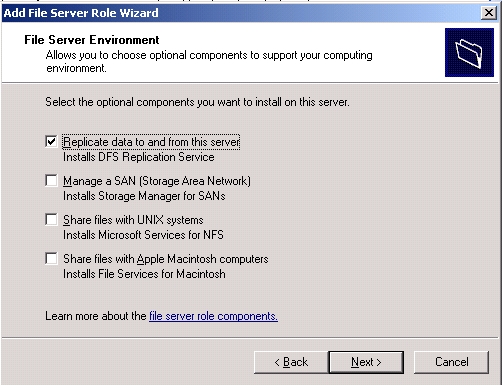
Es necesario tener instalado los componentes DFS en cada servidor afectado y en un servidor el "DFS Management snap-in".  Hay 2 maneras de hacerlos desde "Agregar o quitar programas" o el Wizard.

Para instalar los servicios usaremos el Wizard (hay que tener a mano el 2º CD de Windows 2003 RC2):


Aquí empieza el asistente para configurar el DFS:

Nos vamos al menú "DFS Management"


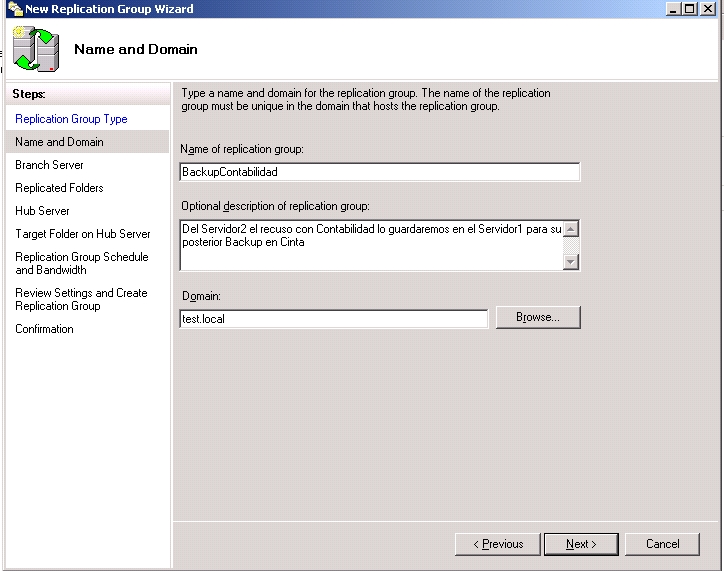
Le damos boton derecho sobre "Replication" y elegímos la opción "New Replication Group ..."


Como lo que queremos es centralizar nuestras sedes en una central elegiremos " Replication group for data collection"


Le ponemos un nombre descriptivo de lo que queremos respaldar


Elegimos el servidor del que queremos guardar los datos, en este caso Server2


Elegimos la carpeta del Server2  que queremos respladar en nuestro servidor principal, en este caso "Contabilidad"


Elegimos nuestro servidor Central donde copiaremos las carpetas de las de las sedes


Elegimos donde estará la imagen de los datos de la sede, yo he hecho una capeta por sede y ahí guardaré todo lo que necesite respaldar.


Podemos especificar cuanto ancho de banda asignaremos a esta sincronización, yo como esta prueba la tengo en mi LAN lo dejo a "FULL"


El resultado de la configuración lo podemos ver en la consola de "DFS Management"


La replicación no es inmediatam depende de algunos factores del AD como las latencias. Los intervalos de sincronización puede ir entre 5 minutos y 60 minutos aproximadamente.

La configuración a grandes rasgos nos debería quedar de la siguiente manera:


REF:http://technet.microsoft.com/en-us/library/cc737358(WS.10,printer).aspx