martes, 20 de marzo de 2012

Puerto Switch bloqueado


Por el motivo que sea muchas veces se nos bloquea un puerto en nuestros switches Cisco. A veces no es demasiado evidente encontrar que puerto tenemos bloqueado. Hasta que alguien nos explica que existe un comando muy simple que nos puede ayudar a localizarlos. La instrucción  de la que hablo es "show interface description"


Nos va bien para visualizar la descripción que hemos asignado a cada puerto del switch.

En la columna "Status" donde vemos "admin down" se bloquea porque no cumple algún parámetro asignado a ese puerto del switch y lo más seguro que se siga bloqueando hasta que no corrijamos / modifiquemos el parámetro, luego lo tiramos abajo con un "shutdown" y lo levantamos con un "no shutdown" y se desbloqueará.

Si únicamente vemos "down" o el host está apagado o no hay nada conectado.

.... Me acabo de dar cuenta que hay un comando que nos puede ser más útil,  con el anterior solo vemos los puestos de hosts. El comando es "show spanning-tree blokedports"


Para desbloquear el puerto sería tan simple como:

SW01#config terminal
Enter configuration commands, one per line.  End with CNTL/Z.
SW01(config)#interface Fa1/0/36
SW01(config-if)#shutdown
SW01(config-if)#no shutdown
SW01(config-if)#end
SW01#

Donde escribo " Fa1/0/36" hay que poner el interface bloqueado.

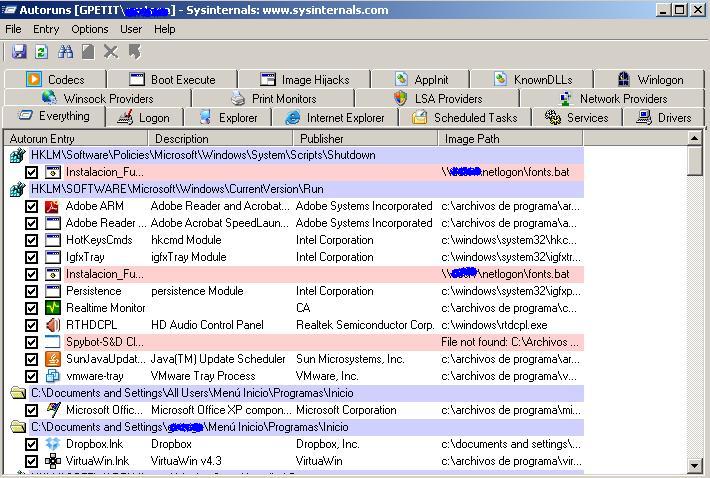
¿Que carga mi ordenador en el arranque?


Tenemos mil motivos para saber que es lo que está arrancando en nuestro ordenador, pero a veces no es fácil acceder a esa información. Muchas veces será porque nos va lento ya que arranca programas que nunca usamos, por culpa de un virus, por cualquier mala configuración, etc ... 

Para optimizar nuestra máquina mi primera recomendación sería eliminar los programas que nunca usamos.

Con el sistema operativo viene una utilidad llamada "msconfig" que nos da una buena visión de las cosas que arrancamos en el inicio.


El nivel de conocimientos técnicos para modificar las todas posibilidades que nos da esta aplicación deben ser un tanto elevados, unos cambios no adecuados podrían dejarnos si arrancar el S.O.

Por las diversas pestañas que tiene nos permite hacer cambios que afectan a diferentes partes del S.O.


Tener clara la información que nos muestra no es fácil, pero nos puede ayudar a detectar problemas y optimizar el rendimiento de nuestro ordenador.

Microsoft nos da la posibilidad de acceder a esta información de otra manera un tanto mejor presentada desde mi perspectiva. Se trata de la utilidad "Autoruns" (http://technet.microsoft.com/es-es/sysinternals/bb963902). Veremos que complemente lo que el "msconfig" no ha acabado de presentar, en la descarga veremos un fichero que no es necesario instalar.


Como podéis ver sería muy extenso intentar explicar todas las posibilidades que nos dan estás dos pequeñas aplicaciones, que nos serán realmente útiles tanto para optimizar nuestro ordenador como arreglar situaciones críticas.


viernes, 9 de marzo de 2012

Permitir inicio de sesión a través de Servicios de Escritorio remoto


Si al acceder a un servidor a traves de Terminal server "mstsc.msc" nos sale un error como este:


* Los administradores tienen este privilegio por defecto y no les saldrá este error.

Debemos seguir los siguientes pasos para configurarlo correctamente:

Vamos al menú de Incio - > "Todos los programas" - > "Herramientas Administrativas" - > "Directiva de seguridad Local".


Desplegamos "Directivas locales" -> "Asignación de derechos de usuario" y buscamos la directiva "Permitir inicio de sesión a través de Servicios de Escritorio remoto"


Aquí añadimos al grupo a los usuarios que nos interese que hagan sesión remota en el servidor.

Para finalizar nos queda acabar de configurar el usurio/grupo de la siguiente manera:

Ejecutamos "dsa.msc" o vamos a "Usuarios y equipos de Active directory" y añadimos a nuestro usuario Test4 al grupo "Usuarios de escritorio remoto":


Probado en: