miércoles, 1 de julio de 2015

Terminal Server

Vamos a por la instalación de Terminal Server sobre Windows 2012. He consultado muchos manuales y me ha dado la sensación que ninguno lo dejaba suficientemente claro. Este, esta claro, que no va a ser el mejor otros pero voy a intentar ser claro y no dejarme nada.


Empezamos


[A] Instalación

[A1] Abrimos el "Server Manager" y vamos a la opción "Add Roles an Features"


[A2] Añadimos el nuevo Rol y seguimos la configuración siguiente:


Se ha dado el caso y quizás sea más recomendable que instalando la opción de "Remote Desktop Services installation" facilite alguna configuración posterior. También esta segunda opción trae un entorno visual más amigable, yo soy de lo de instalar lo mínimo posible, así que aquí partiré de la primera opción, y cuando tenga la ocasión de documentar la segunda ya actualizaré esta documentación. Como para todo hay muchas manera de hacer las cosas, esta es una más.... que funciona.


Con esto lo tenemos instalado. Ahora toca configurar.

[B] Configuración

[B1] Nos vamos a "Terminal Services" -> "RD Gateway Manager" y seguimos las siguientes opciones.:


[C] Activación

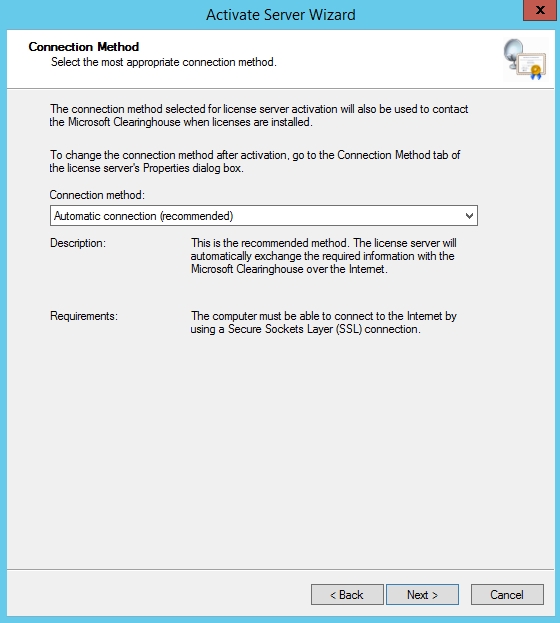
[C1] Nos vamos a "Terminal Services" -> "RD Licensing Manager" y seguimos las siguientes opciones:




No hay que dejarse de activar:


Si no hacemos lo siguiente aunque aparentemente todo este Ok nos irá apareciendo el mensaje que nos quedan X días para activar la licencia.

Con permisos elevados ejecutar la consola de powershell:

Configurar el servidor local como servidor de licencias.

·         $obj = gwmi -namespace "Root/CIMV2/TerminalServices" Win32_TerminalServiceSetting

·         $obj.SetSpecifiedLicenseServerList("SERVIDOR.dominio.local")

Verificar que el servidor ahora da servicio de licencias:

·         $obj = gwmi -namespace "Root/CIMV2/TerminalServices" Win32_TerminalServiceSetting

·         $obj.GetSpecifiedLicenseServerList()

Configurar el servicio de licencias por dispositivo

·         $obj = gwmi -namespace "Root/CIMV2/TerminalServices" Win32_TerminalServiceSetting

·         $obj.ChangeMode(2)

Entre paréntesis 2 para dispositivo o 4 para usuario.

Validación de las configuraciones:

·         $obj = gwmi -namespace "Root/CIMV2/TerminalServices" Win32_TerminalServiceSetting

·         $obj. LicensingType

·         $obj.LicensingName


[C2] Nos tenemos que asegurar que los usuarios que accedan por RDP estén en el siguiente grupo local del servidor.


Para comprobar que todo ha ido bien

El contador de licencias deberá ir disminuyendo en función a las conexiones que hagamos, por cada vez que un host se conecte dos veces lo registrara y la descontará. La primera vez que un host se conecte creará un "Temporary" como el del siguiente pantallazo:


Gon. Julio 2015

lunes, 29 de junio de 2015

Remote Desktop. Ofrecer asistencia remota. MRSA


Voy comentar algo que hace unos años usaba en una empresa en las que trabajé y ahora me han pedido que lo pongamos donde estoy actualmente. El fin es evitar tener que poner programas de terceros para que HelpDesk pueda dar soporte a las estaciones de trabajo, con el ahorro de costes que supone en licencias.

Así que vamos a configurar la asistencia remota que nos brinda Microsoft en sus estaciones de trabajo.

Lo explicaré para implantarlo en una infraestructura de cualquier organización. Lo he divido en tres partes.

Empezamos....

** Parte en el Servidor.

[1]. Arrancar la gpmc.msc.


[2]. Creamos una GPO nueva.


[3] Vamos a la directiva que nos interesa  "Configuración de equipo / Directivas / Planillas administrativas / sistema / Asistencia remota / Ofrecer Asistencia remota"


[4] Ponemos los parámetros que no interesa "Enable"


[5] Añadimos el usuario o grupo de usuarios que estarán autorizados a acceder mediante este servicio 

Según la documentación también permite poner grupos de pcs. Yo de momento solo he conseguido que funcione poniendo nombres de usuario.


 [6] Verificamos lo que hemos hecho.


 [7] Ahora toca asociar esta GPO o una OU.


.... Con lo siguiente muy bonito pero al intentar ejecutar como administrador nos bloquea la pantalla remota en negro con el símbolo de pausa, para solucionarlo habrá que hacer lo siguiente:


** Parte Workstation técnico que ofrece asistencia:

[1] Arrancamos con el siguiente icono.


O podemos escribir el comando: "mrsa.exe" 

[2] Seleccionamos las siguientes opciones:


Una vez conectamos si queremos hacer cambios deberemos solicitar el control


** Parte Workstation usuario que recibe asistencia:

Nos solicitará acceso a la estación de trabajo en modo visualización


Si hay que hacer algún cambio, nos solicitará acceso a la estación de trabajo en modo control total.


Con una sesión de términal server tambien podemos conectarnos a un ordenador, pero con la gran diferencia que no podremos entrar en una sesión abierta y el inconveniente que el usuario y el técnico no están viendo la misma pantalla.


REF: https://support.microsoft.com/en-us/kb/301527 y https://support.microsoft.com/en-us/kb/937803/es

GoN Julio 2015 v2