Mostrando las entradas para la consulta troubleshooting ordenadas por relevancia. Ordenar por fecha Mostrar todas las entradas

miércoles, 9 de marzo de 2011

Buscar posibles problemas de red de un PC

Si nos informan que tenemos un pc con problemas de cortes y no encontramos ninguna explicación en los logs de la máquina local, se me ocurre que podemos mirar en el switch los siguientes indicadores:
Si nos dan el nombre del PC lo ideal sería que trabajásemos con su ip "ping nombre_pc" o mac.


Los tiempos de latencia deberían ser constantes, salvo que estemos moviendo gran cantidad de datos o que la línea por la que pasemos no sea muy estable.


Si queremos saber su nombre partiendo de una ip "ping -a x.x.x.x"


 Para saber que mac address tiene "arp -a" desde el ordenador que hemos hecho un ping. Tiene que estar en su mismo segmento de red (que no pase por routers).


Con esto está claro que tenemos identificado el host. Aparentemente no hay problemas de conexión. Habría que descartar si son por permisos NTFS (verificar visor enventos del servidor y cliente), si está dada la máquina de alta en el AD, problemas del pc de drivers/iRQ,  que no tenga la ip duplicada, que tenga bien sincronizada la hora, verificar saturación de la máquina, etc...lo primero antes de empezar a buscar es mirar el visor de eventos del pc con problemas.  

De momento nos preocuparemos de como entra y sale la información del ordenador.

Para averiguar en que puerto se encuentra de nuestro switch lo primero es hacer un ping a la ip desde el switch. Este guardará en su tabla ARP la mac address, para verificarlo: "show ip arp"


Cuando ya tenemos la Mac nos toca buscar el puerto con "show mac address-table" que nos dará el equivalente mac-puerto


Para ver si tiene tráfico "Show int count"


Para ver si en el tráfico que hay tiene errores "show int count errors"


Para ver si se a conectado la targeta a la misma velocidad que tiene configurado el S.O "show inter Puerto_a_estudiar"

En unas Windows


En el Switch Cisco, también vemos si el puerto está activado


Si es algo significativo con un "show log" en el switch deberíamos detectarlo.


lunes, 18 de octubre de 2010

Troubleshooting problemas red en Switches Cisco


Pasos muy básicos para averiguar porque un ordenador está dando problemas en red con la ayuda de la electrónica de Cisco.


sh cont util Nos dice el uso que están teniendo todos los puertos del Switch


show int status  Nos dice la velocidad y estatus de todos los puertos del Switch


show interface brief   Nos muestra en una única línea el status de cada interface


show interface description   Nos muestra el estado de los interfaces

En un router


En un switch


show log ' Vemos los logs del Switch, muy importante tener presente la información de este comando.


show cdp ne ' Nos informa de la conectividad contra otros switches


Si queremos saber la ip de los Switches que está viendo por sus puertos deberíamos poner "sh cdp neigbors Gig 2/0/1 detail"


show arp ' muestra la tabla ARP


show int counters ' vemos los contadores de todos los interfaces


show int counters error ' Vemos los errors de todos los interfaces


sh cont utili   Nos da información de Port       Receive Utilization / Transmit Utilization


show vlan  Nos informa de la VLAN’s


show interfaces  Nos da inforacion especifica de los interfaces


show interface switchport  Que no esté dehabilitado el puerto por motivos de seguridad (port security) y que no esté dehabilitado el puerto por motivos de SPT .


show ver  Entre otras cosas vemos cuando fue el último reinicio

 
show interface trunk Que los Trunks entre puertos estén cofigurados correctamente


show cdp neighbors: Verificar que no ve otro host por dos caminos activos diferentes


show process cpu history: Verificar como está el uso del procesador.


show tech-support : Saca un informe completo de como esta el estado de los servicios del SW, ocupa varias paginas. Es el comando que te pedirá un experto para su posterior análisis.


sho spanning-tree inconsistentports: Nos informa de la estabilidad del SP


ping X.X.X.X rep 1000: Haremos un ping con 1000 repeticiones y podremos ver tiempos ms de comunición entre hosts


sho mem: Nos enseña el estado de la memoria. Es bastante largo, yo me quedaría con los resumenes


Rev Julio 2015

jueves, 25 de noviembre de 2010

Test de Red - Problemas conexiones. Trobleshooting

Con este post pretendo intentar detectar problemas de una manera básica entre nodos de nuestra Lan que tengan por medio switches o routers, problemas que se salgan de lo básico sin llegar a un nivel muy alto mediante comandos estandart de Microsoft.

En función a la prueba obtendremos unos tiempos/latencias diferentes,  ya sea por la electrónica, por el medio de conexiòn que tengamos, etc ... .

[1] Ping básico

Ping en nuestra propia Red. Si este comando no responde, normalmente prodía deberse a que está apagado el host contra el que estamos haciendo ping o tiene algún programa que evite contestar (como por ejermplo un firewall, ACL del switcth...).


Ping a través de una línea externa RDSI


Ping a través de una F.O.


Lo mas significativo de estás 3 imágenes son los tiempos en función a la calidad del servicio de las líneas.

Otro caso de porque no podría responder un ping podría ser debido a que tuviesemos el gateway mal configurado o que algún elemento entre los 2 nodos no sepa devolver el paquete.

[2] Ping –a. Con resolución de nombres DNS

Es importante si accedemos a los nodos por nombre en lugar de por IP.


Puede resolver el nombre aunque tengamos la máquina apagada.


[3] Tracert

Es útil si hay routers por medio.

En nuestra LAN en la que hay switches no aporta mucha información.


Si pasamos por router nos informa por los que hemos pasado para llegar al destino y sus tiempos:


[4] Verificar la MTU

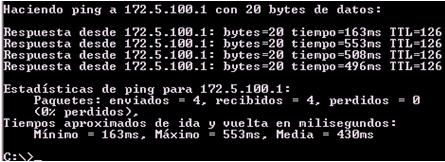
A veces necesitamos verificar la MTU cuando pasamos entre routers, una manera de hacerlo sería modificando el tamaño del paquete.

El tamaño estandar de un paquete ping icmp es de 32 bytes. Si tenemos problemas podemos ir disminuyendo/aumentando hasta encontrar el tamaño con el que pase sin errores.

ping -l tamañoMTP IPDestino
ping -l 1000 172.5.100.1


Lo mejor sería hacerlo sin fragmentar -f


Muchos routers tienen un tamaño de 1500 en su MTU. Si sumamos cierta seguridad a los paquetes eso incrementa su tamaña haciendo que no se corresponda con el definido en los enrutadores ocasionado problemas.

[5] Pathping

Un nuevo comando que apareció a partir de las Windows 2000, es una mezcla de un ping parametrizado y un tracert.


MÁS COSAS A CONSIDERAR:


Entrar en los Switches a través de Telnet/SSH/http/https ...

Sería de gran ayuda verificar los puertos de los routers si establencen la conexión correctamenet:

FD/HD/AUTO
10/100/1000
Bloqueado por alguna regla (ACL)


Con este pantallazo ves si se han incrementado las coincidencias en reglas aplicadas


... que no pertenezca a otra Vlan


Que no haya paquetes perdidos, con errores, bloqueados o retrasmisiones


También se puede hacer através del entorno gráfico, pero misteriosamente no siempre se corresponde.

No puede haber colisiones en conexiones FD.

No pueden haber 2 caminos ACTIVOS para llegar a un host (Peligrosisimo!!)

Existen herramientas que nos pueden ser tremendamente útilies para ver los paquetes que van por nuestra red y/o que máquinas lo están generando como Wireshark o Sysinternals.

También nos puede ser útil el post: http://gonsystem.blogspot.com/2010/10/troubleshooting-problemas-red.html